Minggu, 29 Juni 2014

Green Tea (Matcha) Swiss Roll


297
Swiss roll is one of many popular cakes in our family. I baked this green tea swiss roll last week and it’s gone within a half day. On weekend, I, again, baked this green tea swiss roll and brought it to a social gathering. Some of my friend asked where I bought it from. They thought it’s bought from a bakery shop. The swiss roll was gone very quickly. I have tried many recipes of making swiss roll, but many of them were very disappointing, either broken in the middle when I rolled it, too sweet or too hard. I was very glad that my dear friend, Josephine gave this recipe to me. I’ve tried her Swiss rolls many times and felt they were heavenly tasty. It’s a big success in the first attempt when I tried her recipe.

Rolling the cake is also a challenge. Many people find that baking this swiss roll is not difficult, but rolling a beautiful Swiss roll is quite challenging. Very often, the smooth and nice surface of the cake would be peeled off after rolling. Here I’d also share some simple tips on how to roll a beautiful Swiss roll at the end of the recipe. Hope all of you enjoy.

Green Tea Swiss Roll01

Green Tea (Matcha) Swiss Roll (Printable recipe)

Prepare one 31.5cmx23cm baking tray (use two trays if you want thinner rolls)

Ingredients:
  • 6 egg whites
  • 9 egg yolks
  • 100 + 60 gm caster sugar
  • 90 gm plain flour
  • 25 gm corn flour
  • 50 ml olive oil (or vegetable oil)
  • 3 Tbsp hot water
  • 2 Tbsp green tea powder
Ingredients of filling:
  • 1/2 cup whipping cream
  • 4 tsp caster sugar
Green Tea Swiss Roll Procedures01
Method:
  1. Preheat oven to 220C (428F). Line a baking paper/parchment paper on a greased baking pan. Stir in green tea powder into hot water and mix thoroughly. Mix plain flour and corn flour.
  2. Whisk the egg yolks with 100gm sugar until smooth, creamy but not bubbly. Stir in tea powder mixture and combine well.
  3. Whisk egg whites for a while until bubbles form. Mix in 60gm sugar with small amount at a time for 3 times, beat until stiff peaks form.
  4. Fold in egg whites to egg yolks mixture, 1/3 portion at a time.
  5. Sift in the plain flour and corn flour to the mixture. Then quickly add in oil.
  6. Pour the batter in the lined baking tray and level it. Bake for 10-15 minutes, or until golden brown.
  7. Remove from the oven and transfer to a wire rack. Let the cake cool down.
Green Tea Swiss Roll Procedures02

To make the filling:
  1. Chill mixer and mixing bowl in the fridge for 15 minutes.
  2. Beat whipping cream with caster sugar with the chilled electric mixer and bowl until smooth and creamy.
To ensemble the Swiss roll:
  1. Turn the surface of cake onto a large paper. Peel off the baking paper.
  2. Spread fillings evenly and roll the cake. Cut edges to complete. For best results, keep roll in fridge before serving.
Green Tea Swiss Roll02

Tips on how to roll a Swiss roll:
  • After cooling the cake for a while, and the cake is still warm, use a clean tea towel to pre-roll the cake and let sit for 10 to 15 minutes. Then off you go for spreading the filling and rolling the cake nicely. The pre-roll method helps stretch the cake and then can be easily rolled in a round shape. The surface of the cake won’t stick onto the tea towel. 
  • When you're ready to roll the cake, use a sharp knife to score three lines at one end, each line 0.5cm apart. And start rolling from this end.
  • Use a baking tray a bit bigger than mine, the cake would be thinner, and easier to roll.

Read more: http://en.christinesrecipes.com/2010/06/green-tea-matcha-swiss-roll.html#ixzz366LAA6Zj

Minggu, 04 Mei 2014

Aplikasi Screen Capture /Screen Shoot Terbaik dan Praktis


                        Light Shot Aplikasi Praktis  untuk mengambil gambar dari dekstop atau dari mana saja selama masih ada diaraea komputer dan Web, Anda dapat mengedit dan menuliskan Text,Label dan Judul pada Gambar yang telah di screenshot dengan mudah. Cocok untuk Para blogger yang ingin membuat tutorial melalui Screenshot

Fitur
Berbagi screenshot melalui Internet
Apakah Anda ingin berbagi foto, gambar, bagian dari suatu halaman web atau konten apapun yang Anda lihat pada layar dengan teman-teman Anda? Cukup aktifkan LightShot, pilih area dan klik tombol upload!
Anda akan mendapatkan link untuk mengirimkan ke teman-teman Anda atau untuk posting ke blog Anda, Twitter, Facebook, di mana saja!
Screenshot Salin ke clipboard

                          Anda dapat menempatkan daerah diambil langsung ke clipboard Windows, dan tempel ke aplikasi yang sesuai seperti Word, Paint, Photoshop atau lainnya. Hal ini dapat dilakukan baik dengan menekan "Copy" atau dengan menekan Ctrl + C hotkey. Pilihan lain adalah untuk tahan tombol Ctrl dan pilih area, ini akan menyalin screenshot ke clipboard segera setelah Anda melepaskan tombol mouse.
Mengedit screenshot segera setelah diambil
Anda dapat mengedit screenshot secara online dengan Pixlr Editor kuat. Ini memiliki klasik Pen, Brush dan Blur tools, Anda dapat menyorot sesuatu atau menambahkan catatan teks. Ada banyak fitur-fitur keren lainnya dan barang-barang Anda dapat bekerja dengan. Ambil tur video yang tahu itu semua!
Menyimpan screenshot ke PC Anda
Gunakan tombol "Simpan" atau "Ctrl + S" hotkey untuk menyimpan screenshot sebagai JPG, PNG atau BMP format jika Anda ingin membuat banyak tembakan dan memilih yang terbaik nanti atau mengolahnya dengan cara lain.
Gunakan hotkeys
Hampir setiap tugas memiliki hotkey sendiri. Anda dapat menggunakan cara pintas keyboard untuk membuat LightShot lebih cepat.

Dowload Light Shot Sreen Capture For Free Now


Tampilan Alat dan Edit disesuaikan 


                        Screenshot cepat dari area yang dipilihApp memungkinkan Anda untuk memilih area manapun pada desktop dan untuk melakukan screenshot sebesar 2 klikAplikasi yang mudah digunakanAntarmuka yang sederhana, tidak ada yang tidak berguna dan ringan membuat pekerjaan Anda lebih mudah dengan aplikasi
Berbagi screenshot melalui InternetUpload screenshot Anda ke server untuk mendapatkan cepat web-link di atasnyaPowerfull editor onlineMengedit screenshot Anda segera setelah Anda membuat mereka
Pencarian gambar SimilarCari gambar yang sama visual. Pilih gambar apapun pada layar Anda dan menemukan puluhan gambar yang sama.
Berbagai PlatformLightShot tersedia untuk Windows / Mac , Chrome ,Firefox , IE dan Opera


Method Download
Just wait for 6 second then click  "Passer I'annonce"


No Wait Just SKIP AD

Senin, 21 April 2014

Cara Membuka USB Flashdisk Yang Write Protected


Bagi pemiliki usb flashdisk tentunya pernah mengalami kejadian / membaca tulisan seperti “The disk is write-protected” pada layar. Ada beberapa hal yang menyebabkan sebuah media flashdisk / hardisk eksternal memunculkan pesan ‘write-protected’ diantaranya adalah karena akses yang dimatikan (didisable) atau memiliki proteksi sehingga file yang berada didalamnya tidak dapat dicopy, ditambah atau bahkan dihapus.

Untuk mengatasi masalah ini dapat dilakukan dengan mengubah sedikit parameter pada registry editor windows anda, langkah-langkahnya adalah sbb:


Solusi 1
  • Masuk ke registry editor melalui Start > Run. Ketikkan regedit. Lalu tekan Enter
  • Kemudian klik folder-folder (key) berikut: HKEY_LOCAL_MACHINE\SYSTEM\CurrentControlSet\Control\StorageDevicePolicies
  • Kemudian pada sebelah kanan layar, bila anda melihat ada value/tulisan: “write protect”. Klik 2x pada tulisan tersebut, dan beri nilai 0 pada kotak isian. kemudian OK. Anda juga dapat menghapus value ‘write protect’ tersebut ataupun berikut tulisan StorageDevicePolicies sekaligus, setelah itu klik View, pilih Refresh
  • Klik Ok lalu restart komputer anda untuk mencobanya kembali.
Catatan:
Selain mengubah pada bagian CurrentControlSet diatas, anda juga perlu mengubah ControlSet yang lainnya jika ada ada, seperti ControlSet001, ControlSet002, ControlSet003 dst seperti contoh dibawah ini:
  • HKEY_LOCAL_MACHINE\SYSTEM\ControlSet001\Control\StorageDevicePolicies
  • HKEY_LOCAL_MACHINE\SYSTEM\ControlSet002\Control\StorageDevicePolicies
Setelah itu restart komputer anda.
Solusi 2
  • Masuk ke registry editor melalui Start > Run. Ketikkan regedit. Lalu tekan Enter
  • Kemudian klik folder-folder (key) berikut: HKEY_LOCAL_MACHINE\SYSTEM\CurrentControlSet\Services\UsbStor
  • Kemudian pada sebelah kanan layar, bila anda melihat ada value/tulisan: “start”. Klik 2x pada tulisan tersebut, dan beri nilai 3 pada kotak isian. (isi nilai 4 untuk men-disable)
  • Lalu Restart komputer untuk mencobanya lagi.
Sebaliknya, untuk membatasi pengguna komputer agar tidak bisa menulis, mengcopy atau memindah data di flash disk, maka bisa dilakukan dengan tips berikut :
  1. Buka Registry Editor ( Start Menu > Run, ketik : Regedit, kemudian tekan enter/klik OK)
  2. Cari Key (mirip folder) berikut
    HKEY_LOCAL_MACHINE\SYSTEM\CurrentControlSet\Control
  3. Buat key baru (klik kanan dan pilih menu New > Key, kemudian beri nama StorageDevicePolicies
  4. Kemudian buka key StorageDevicePolicies tersebut dan klik kanan pilih New > DWORD Value beri nama WriteProtect
  5. Double click WriteProtect tersebut, di bagian value data dan isi dengan nilai 1. Klik OK
Selamat Mencoba! :-)

Flash disk USB kamu tidak bisa di copy ataupun meng-copy? flash disk USB kamu di proteksi? kalau kamu pengguna windows, berikut adalah cara membuka proteksi USB:

Sebelum membuka flash disk USB yang terproteksi, berikut adalah cara memproteksi flash disk USB supaya tidak bisa di-bacatulis / read and write
1. Klik Start -> ketik ‘regedit’ -> tekan enter
2. Cari -> HKEY_LOCAL_MACHINE\SYSTEM\CurrentControlSet\Control
3. Klik kanan pada folder ‘control’ -> pilih NEW->KEY, beri nama ‘StorageDevicePolicies’
4. Klik kanan pada folder ‘StorageDevicePolicies’ -> pilih NEW -> DWORD, beri nama ‘WriteProtect’
5. Klik kanan ‘WriteProtect’ -> pilih properties, berikan value ’1′ -> tekan OK
6. Cabut USB flash disk lalu pasang lagi, silahkan coba mengkopi file dari dan ke dalam USB flash disk
7. USB flash disk pada windows sudah terproteksi :)
Nah loh? kan judulnya bagaimana cara membuka USB flash disk yang terproteksi pada windows? koq ini malah ngajarin untuk memproteksi USB? hehe, ya udah.
Lihat langkah 5. ubah value menjadi ’0′ lalu jangan lupa flash disk USB kamu di cabut terus dipasang lagi. Proteksi flash disk USB kamu udah hilang lagi.
Intinya, kamu harus bikin dulu itu ‘rule’ nya di windows REGEDIT. Selamat mencoba! klik LIKE atau SHARE kalau bermanfaat yah :)

Tutorial Cara Install Windows 7 Dari Flash Disk Menggunakan Wintoflash


Install windows 7Banyak sekali pengguna Operating System Windows, Baik itu Windows XP maupun Windows 7. Namun ada suatu waktu Operating System tersebut mengalami kerusakan, seperti Windows sering Hang, kinerja menjadi lambat, ataupun alasan lainnya, yang memerlukan install ulang kembali Windows.
Bagi pengguna yang tidak memiliki DVD Disk Drive seperti Netbook kecil, atau internal DVD Drivenya rusak, mungkin ini cukup membingungkan, karena satu-satunya jalan menginstall ulang Windows hanya melalui Flashdisk.

English Version Click Here installing Windows 7 From Flash Drive

Pada kesempatan kali ini saya akan mencoba memberikan sebuah tutorial install windows yang bisa bermanfaat bagi anda yaitu tentang Cara Mudah Install Windows 7 Dari Flash Disk. Cara ini dapat digunakan untuk Windows XP maupun Windows 7, dan cara ini sudah berulangkali saya coba sendiri ke berbagai macam Hardisk baik Komputer, Laptop, ataupun Netbook dan 100% sukses, Operating System windows 7 tersebut berhasil diinstal dengan sempurna, tanpa ada masalah.

Langkah pertama sebelum melakukan install Windows 7 Dengan Flash Disk yaitu kita harus memiliki Flashdisk yang telah terinstall Windows, kemudian kita jadikan Flashdisk tersebut Windows 7 Flashdisk Installer. Anda dapat menyimpan Flashdisk tersebut sebagai windows ataupun diformat ulang untuk keperluan lain di masa yang akan datang.

Untuk Install Windows 7 Dari DVD dengan Sempurna Klik Link ini

Persiapan yang diperlukan Mentransfer Windows ke Flashdisk hanya 3, yaitu:

1. Flashdisk minimal 4 Gb untuk Windows 7 dan 2 Gb untuk Windows XP.

2. Sumber Windows 7 / XP (bisa dari DVD atau dari Hard Disk).

3. Software (Wintoflash) untuk Mentransfer CD Windows XP atau DVD Windows 7 ke Flashdisk. Download Software Program Wintoflash pada langkah no.1 di bawah.

Catatan: Ada beberapa macam software yang dapat digunakan untuk mentransfer windows, namun menurut saya inilah yang sangat mudah dan sederhana, karena Software ini Gratis, dan tidak memerlukan Software pendukung lainnya. (Cukup Software ini saja).

Langkah-langkah Mentransfer Windows installer ke Flashdisk

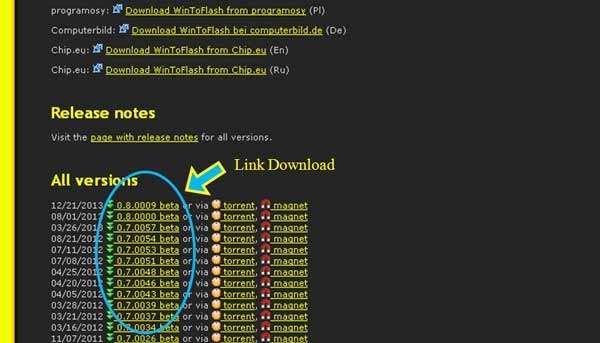
1. Download Software Wintoflash (Disini saya menggunakan versi Terbaru 0.7.0054, Januari 2013), Pilih Latest Version (Perhatikan Versinya), karena versi sebelumnya berbeda. Jika masuk ke website wintoflash, cari All Version Di bawahnya, kemudian download versi terbaru paling kiri atas (warna hijau - biasanya) tautannya adalah - http://wintoflash.com/download/en/

Software wintoflash
atau bisa download di tautan berikut sebagai alternatif
http://www.4shared.com/zip/JWLVENsb/wintf_070054_beta.html

2. Setelah selesai Download, Kemudian klik kanan Extract menggunakan Winrar dan Jalankan Wintoflash.

Extract wintoflash
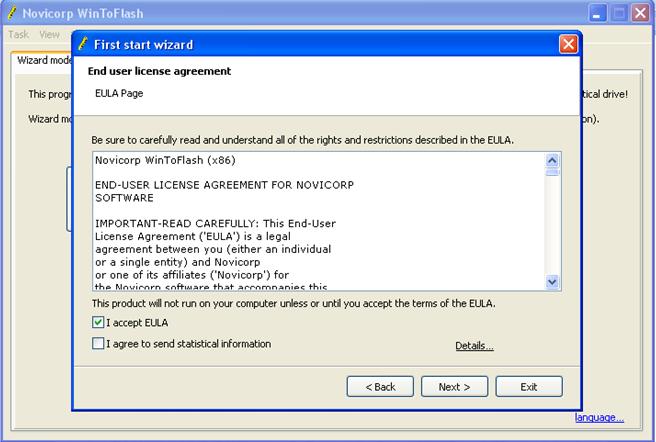
3. Saat Pertama kali dijalankan, Ada konfirmasi Persetujuan, (I Accept) kemudian Next- Next sampai Muncul Tampilan Windows Setup Transfer Wizard.

Persetujuan menggunakan wintoflash
4. Windows Setup Transfer Wizard, Pilih Tab Advanced Mode, Kemudian untuk Windows 7 Pilih Transfer Windows Vista/2008/7/8 setup to USB drive, Kemudian klik Create. (Untuk Windows XP Pilih Transfer Windows XP/2003 setup to USB drive).

windows transfer wizard
Cara Install Windows 7 Dari Flash Disk Menggunakan Wintoflash

Pilihan transfer windows
5. Pilih drive Sumber Windows (Biasanya kepingan CD/DVD Windows) dan drive flashdisk yang akan ditransfer.

Pilihan Drive CD/DVD windows
Posisi DVD Windows 7 bisa di drive mana saja, biasanya (E:), kebetulan punya saya di drive H

Pilihan Drive Flash Disk
Disini Posisi Flash Disk bisa di drive mana saja, kebetulan punya saya di drive I

6. Klik Run, Dan tunggulah beberapa menit sampai proses transfer selesai, biasanya sekitar 5-15 menit, tergantung kecepatan komputernya. Jika telah selesai di exit saja, dan Flash Disk sudah terinstall Windows dan dapat digunakan.

transfer windows ke flash disk
7. Masukan Flash Disk Ke Laptop/Netbook/Komputer sebelum dinyalakan.

Memasukan Flash Disk Ke Laptop
8. Nyalakan Laptop, kemudian masuk ke Setup Menu dengan menekan F2 (Pada beberapa Laptop lain, mungkin dengan menekan Esc, Del, F1 kadang F10).

Booting Laptop
Setup Menu
Catatan: Tampilan Menu Bermacam-macam tergantung Merk Laptop / Komputer.

9. Pilih setting Boot Pertama ke Flash Disk (USB), kemudian Pilih Tab Exit dan Save (Yes), maka Laptop akan segera Restart. Kebetulan punya saya memakai USB Merk SanDisk Cruzer.

Pilihan Booting
10. Pada Langkah ini Instalasi Windows otomatis akan berjalan seperti biasa sebagaimana instalasi menggunakan DVD installer. Untuk Lebih Lengkapnya Proses Install Windows 7 Klik Disini Windows XP Disini

Loading file windows
Penting

11. Jika Instalasi Windows (Expanding Windows files) telah selesai, Kemudian akan Restart, dan pada saat itu Cabutlah Flash Disk untuk menghindari pengulangan Setup Windows 7, Kemudian Windows akan berjalan dengan sendirinya untuk Instalasi Lanjutan (Finalizing Installation).

restart otomatis
Wajib Cabut Flash Disk setelah ini (Restart Otomatis - Cabut Flash Disk manual)

Catatan: Kecuali Untuk Windows XP saya belum mencobanya, mungkin flashdisk jangan dicabut dulu, dan setting booting pada langkah 9, dikembalikan lagi kesemula, jadi Hard Disk yang Pertama Boot.

12. Setelah Restart, Windows akan melanjutkan instalasinya (Finalizing Installation) secara otomatis.

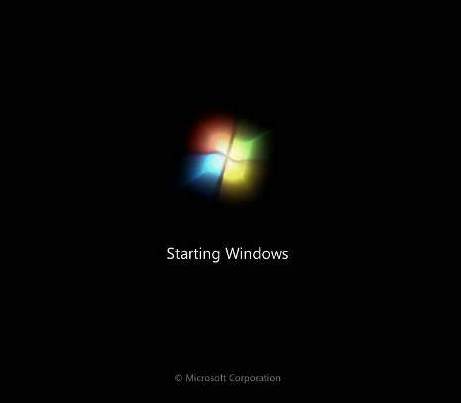
13. Setelah Restart yang kedua kalinya, maka Anda akan menemukan bahwa Proses Instalasi Windows 7 Dengan Flash Disk telah Sukses.

Memulai Windows
Selamat, Mudah-mudahan Cara Install Windows 7 Dari Flash Disk Menggunakan Wintoflash ini dapat berjalan lancar.

Cara Membuka HP Android Yang TerUnlock

Pada artikel kali ini saya akan menginformasikan cara mengatasi Samsung Galaxy Young yang tidak bisa masuk ke menu telepon atau teleponnya terkunci.Ini adalah pengalaman saya yang pernah dialami.
Hal ini bisa disebabkan oleh berbagai hal, misalnya:


  1. Secara tidak sengaja Anda atau orang lain mengaktifkan fitur pengunci layar yang menggunakan pola atau password. Padahal Anda tidak mengetahui polanya / PIN / Passwordnya.
  2. Pengunci layar handphone memang Anda atur untuk menggunakan pola (pattern) namun Anda lupa dan terlalu banyak memasukkan pola yang salah sehingga telepon terkunci dan meminta memasukkan akun Google.
  3. Terjadi kerusakan pada salah satu aplikasi Android sehingga tidak bisa masuk ke menu.
Berikut cara untuk mengatasinya:
  1. Kalau koneksi internetnya aktif dan Anda mengingat akun serta password Gmail Anda, maka untuk mengatasi Samsung Galaxy Mini yang terkunci akibat pola sangat mudah. Anda cukup memasukkan akun gmail dan password yang digunakan, beres.
  2. Kalau belum muncul pilihan untuk memasukkan akun Gmail, Anda cukup melakukan percobaan pola berkali-kali hingga muncul pilihan untuk sign in akun Gmail.
Namun kalau permasalahannya akibat hal lain, misalnya akibat ada aplikasi Android yang rusak atau Anda tidak ingat akun atau password Gmail, maka untuk mengatasi masalah seperti ini Anda harus melakukan Factory Reset Samsung Galaxy Young.
Apa itu factory reset Android? Factory reset atau reset data pabrik adalah metode untuk mengembalikan handphone Android ke kondisi standar atau seperti baru keluar dari pabrik. Proses ini akan menghapus semua data dan aplikasi yang terinstall di handphone/tablet Android, termasuk akun Gmail (Google) yang terintegrasi dengan perangkat. Jika Anda ingin melakukan factory reset, sebaiknya backup dulu data-data atau file yang penting.
Berikut caranya:

  1. Pastikan baterai handphone masih cukup banyak atau full
  2. Matikan handphone Samsung GalaxyYoung
  3. Tekan tombol HOME (tombol yang ditengah) dan tombol power + Volume Up secara bersamaan, jangan dilepas selama beberapa saat, tunggu sampai muncul logo Samsung.
  4. Anda akan masuk ke menu Recovery Mode seperti tampilan diatas ini:
  5.  Tekan tombol volume kebawah hingga posisi kursor berada di tulisan wipe data/factory reset
  6. Tekan tombol HOME
  7. Pilih yes (for all user)
  8. Reboot
Setelah itu handphone akan restart dan Samsung Galaxy Young akan kembali ke settingan awal pabrik. Sebagai informasi, melakukan Factory Reset berarti menghapus semua aplikasi yang terinstall dan juga data, seperti contact, phonebook, SMS, dll. OK terima kasih..selamat mencoba.

Selasa, 27 Agustus 2013

Cara Install Ulang Windows 7 Lengkap & Tutorial

Hai sobat, Saya akan share ilmu tentang komputer, dalam hal install windows ini masih banyak yang tidak mengetahui caranya, tapi kalau bagi siswa SMK yang mengambil jurusan komputer rata-rata bisa menginstall ulang komputer/laptop nya sendiri, bagi kamu yang belum bisa, ayo ikuti langkah2 menginstall ulang windows 7 dibawah ini. gampang kok :D

Pastikan kalo kita udah backup drivernya, agar setelah install gak perlu download lagi, bagi yang belum, baca aja disini Cara Backup Driver Windows Dalam 5 Menit. Jangan lupa juga copy file penting yang di Local C ke Local D, karena saat kita format, file yang di desktop, my document dan download akan hilang , karena termasuk dalam Local C.

Sebelum install windows 7, tentu saja kamu harus punya DVD Windows 7 yang masih baik kondisi nya, kalau udah rusak, buang saja , hihi, jika ada file windows iso, burn aja ke DVD, cara nya liat disini Cara Burning Windows 7 Ke CDVD

Oke, langsung aja Masukan DVD Windows 7 , lalu setting Bios agar boot ke CDROM, jika belum di setting, lihat disini Cara Setting Booting Bios Ke CDROM.

Jika sudah, akan ada tulisan Press Any Key To Continue, Enter aja.
Maka akan muncul seperti ini.

KLIK GAMBAR UNTUK MEMPERBESAR :)

Cara Install Ulang Windows 7 Lengkap+Gambar
Ini jangan diubah, langsung next aja bro..
Cara Install Ulang Windows 7 Lengkap+Gambar
Pilih Install now
Cara Install Ulang Windows 7 Lengkap+Gambar
Centang I accept the license terms, lalu next..
Cara Install Ulang Windows 7 Lengkap+Gambar
Pilih Custom..
Cara Install Ulang Windows 7 Lengkap+Gambar
Pilih Partisi yang akan di isi dengan Windows 7, karena ini hanya ada 1 partisi, maka langsung saja, tetapi di laptop/PC anda pasti ada beberapa partisi, pilih yang partisi C, sekitar 100GB, bisa di cek di MyComputer..
Karena ada pertanyaan dari teman yaitu cara nya agar data2 saya yang lain tidak hilang, dan yang dihapus cuma windows 7 nya bagaimana?

Penjelasan
Ini cukup sulit dijawab, karena data dan disk di setiap komputer/laptop berbeda, tetapi saya akan menjelaskan garis besarnya..
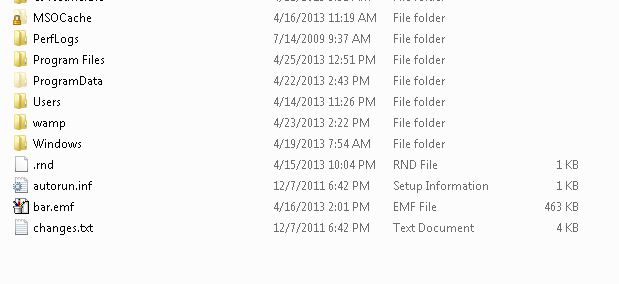
Secara umum, file windows yang akan kita format dan kita install ulang berada di local disk C yang berkapasitas kurang lebih 100 GB, dan data2 kita terletak di Local Disk D, atau E, dan seterusnya, jadi kita hanya perlu masuk ke windows 7, dan buka disk C, kira2 isi file nya seperti ini
Jika isinya seperti gambar diatas, maka disk C itulah yang akan kita gunakan untuk diformat dan diinstall ulang, jika tidak, lihat di local disk yang lain.
----------------------------------

Oke, setelah tau, maka kita kembali lagi ke proses install, pilih disk yang berisi windows dan klik Drive Options, lalu Format. Setelah Format lalu Next, windows akan memulai install, kira2 30 menit,
Tips Cara Mempercepat Koneksi Internet
Cara Install Ulang Windows 7 Lengkap+Gambar 
Tunggu Proses Install.. Setelah itu PC akan restart sendiri beberapa kali, tunggu saja..
Cara Install Ulang Windows 7 Lengkap+Gambar
Masukan Username (Nama Kamu) dan nama Komputer
Masukan Passwordd, jika tidak ingin menggunakan password, langsung next aja.
Masukan kalo kamu punya Serial Key, kalo gak punya ya hilangkan Centang nya dan next, windows kamu akan trial dan expired dalam jangka waktu tertentu, bisa menggunakan Windows Loader agar windows kamu menjadi full version, search aja windows loader di google :)

Cara Install Ulang Windows 7 Lengkap+Gambar
 Pilih Ask Me Later
Cara Install Ulang Windows 7 Lengkap+Gambar
Atur Waktu diwilayah Anda
Cara Install Ulang Windows 7 Lengkap+Gambar
Keluar kan CD nya, SELESAI !
Setelah selesai install windows, sekarang tinggal install drivernya, liat aja di Cara Install Driver Yang Sudah Di Backup ..

MASALAH yang sering terjadi saat install adalah  berhentinya proses install ataupun error, kemungkinan besar ini disebabkan oleh rusaknya DVD windows anda, dan juga masalah pada Harddisk, kamu bisa mencoba menginstall di laptop kawan ataupun menggunakan DVD lain untuk mengetahui apa yang rusak.

Terimakasih telah membaca artikel ini...